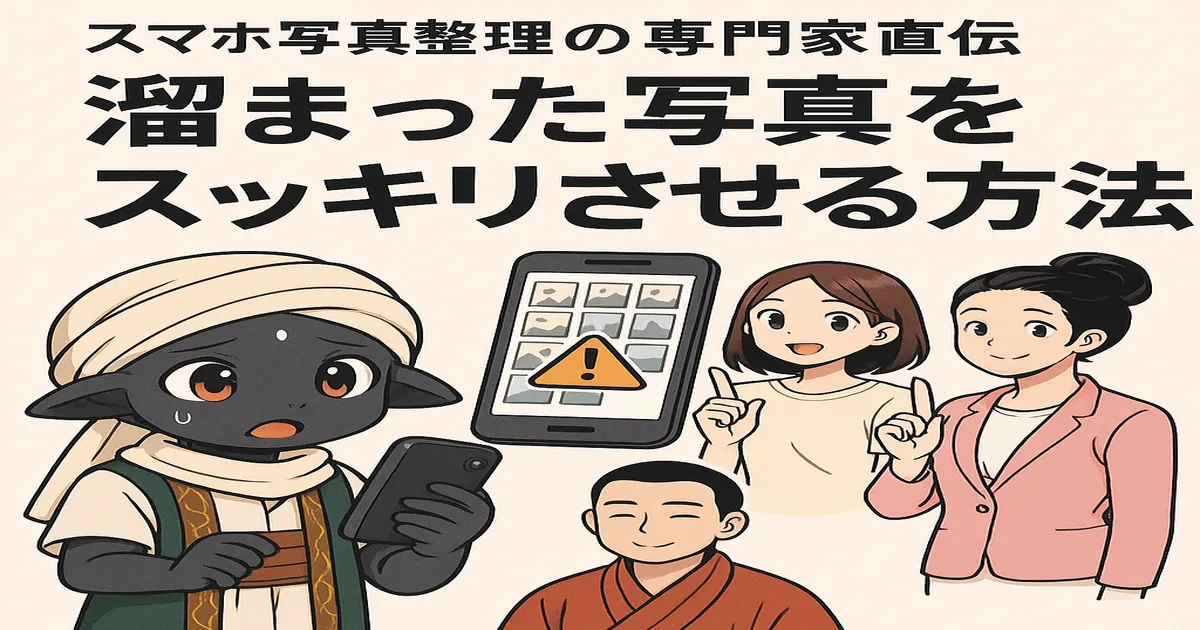
【スマホの写真整理どうしてる?】溜まった写真をスッキリさせる方法|専門家直伝
ぽぽさまの悩み:気づけば数万枚!?パンパンのスマホストレージ…
こんにちは! あなたの代わりに聞いちゃいます!「ここだけ話」担当 の ぽぽさま です🔰
スマホで手軽に写真が撮れるのは嬉しいけど、気づけばカメラロールが大変なことに…!「ストレージの空き容量がありません」って警告が出るたびにドキッとしませんか?
僕もまさにそれで、写真が何万枚も溜まってるんです(汗)。見たい写真がすぐに見つからないし、バックアップもちゃんとできてるか不安だし、かといってどこから手をつけていいか分からない…。
このままじゃダメだ!ということで、今回は写真整理の悩みを解決すべく、整理収納アドバイザーの片付 恵さん、ミニマリスト修行僧の捨空さん、そして暮らしの達人さちこさんに、溜まった写真をスッキリさせる方法を教えてもらいにきました!
専門家に聞く!スマホ写真整理の基本と実践
まず何から始める?写真整理の第一歩


【解説】写真整理を始める前の準備
大量の写真を前に圧倒されてしまう前に、まずは現状を知ることから始めるのが大切です。
- 現状把握:スマホの設定画面で、写真・動画がどれくらいのストレージ容量を使っているか、写真アプリで総枚数は何枚かを確認します。どこに写真が保存されているか(カメラロール、アプリ内など)も把握しましょう。
- 目標設定:漠然と「整理する」ではなく、「今週中にスクショを全部消す」「1ヶ月で〇〇枚減らす」など、具体的で達成可能な小さな目標を立てます。
- どこから始めるか:「明らかに不要な写真(スクショ、ピンボケなど)の削除」から始めるか、「最近撮った写真」から手をつけるのがおすすめです。
- 時間確保:毎日寝る前の15分、毎週日曜日の30分など、定期的に取り組む時間を決めると習慣化しやすくなります。
なぜ溜まる?「もったいない」の心理(さちこさん登場!)

【解説】写真が溜まる理由と簡単な始め方
さちこさんの言う通り、写真が溜まる背景には「もったいない精神」や「データだから場所を取らない」というデジタル特有の事情があります。また、撮るのが簡単すぎる、感情的なつながりが強い、などの理由も挙げられます。
だからこそ、さちこさんのアドバイスのように、「簡単なところから少しずつ」始めるのがおすすめです。まずは負担の少ないスクリーンショットの削除から手をつけてみましょう!
「消すのが怖い…」思い出との向き合い方(捨空さん登場!)

【解説】データ断捨離の考え方
捨空さんの言うように、写真データへの執着を手放すことも大切です。「消したら思い出も消える」のではなく、「思い出は心の中にある」と考えましょう。不要なデータ(影)を手放すことで、本当に大切なデータ(輝き)が見つけやすくなります。
どうしても迷う写真は、無理に消さずに「保留」フォルダに入れるのも手です。また、「捨てる」ではなく「残したいベストショットを選ぶ」というポジティブな視点で作業するのも良いでしょう。
効率的に削除!不要写真の見つけ方
【解説】不要写真の基準と効率的な削除方法
以下の基準で不要な写真を見つけ、効率的に削除していきましょう。
- 削除対象の基準:
- 技術的な失敗作(ピンボケ、手ブレ、暗すぎ/明るすぎ)
- 重複・類似写真(連写など。ベストショット以外は削除候補)
- 一時的なメモ代わりの写真(用が済んだスクショ、時刻表など)
- 写りが気に入らない、見返さない写真
- 関連性の低い写真(もらった画像など)
- 効率的な削除方法:
- 撮ったらすぐ消す習慣をつける。
- スマホのアルバム機能(「スクリーンショット」など自動分類されたフォルダ)を活用してまとめて削除。
- 写真整理アプリ(重複・類似写真検出機能付き)を利用する。
写真整理アプリ おすすめ - クラウドサービスの提案機能(Googleフォトの「ユーティリティ」など)を活用する。
まずは削除しやすいスクリーンショットから手をつけるのがおすすめです!
見つけやすい!フォルダ分けのコツ
【解説】フォルダ(アルバム)分けと検索機能の活用
写真を見つけやすくするためには、分類が重要です。スマホの標準機能でアルバムを作成しましょう。
- 分類方法の例:
- 時系列:「2024年」「2025年04月」のように年・月で分ける。
- イベント別:「沖縄旅行」「息子の運動会」のようにイベントごとにまとめる。
- 人物別:「家族」「友人A」のように人ごとにまとめる。(Googleフォトなどの顔認識機能が便利)
- テーマ別:「ペット」「料理」「風景」など内容で分ける。
- コツ:
- 最初は大まかに分け、必要なら細分化。
- 命名規則を決めて一貫性を保つ(例:「YYYY-MM イベント名」)。
- 「お気に入り」機能や「ベストショット集」アルバムも活用。
- 検索機能の活用:フォルダ分けだけでなく、スマホやアプリの検索機能(キーワード、日付、場所、AIによる被写体認識など)も積極的に使いましょう。タグやキャプションを追加できるアプリもあります。
基本的なフォルダ分けと検索機能を組み合わせるのが、整理の手間と探しやすさのバランスが良い方法と言えそうです。
どこに保存する?クラウド vs 外部ストレージ
【解説】クラウドストレージのメリット・デメリット
Googleフォト、iCloud写真、Amazon Photosなどが代表的なクラウドストレージです。
- メリット:
- 設定すれば自動でバックアップしてくれる手軽さ。
- スマホ、PC、タブレットなど複数デバイスからアクセス可能。
- 家族や友人との共有が簡単。
- AIによる高度な検索機能(Googleフォトなど)。
- スマホ本体の容量節約にも繋がる。
- デメリット:
- 無料容量に限りがある(多くは5GB~15GB程度)。大量保存には有料プランが必要。
- インターネット接続が必要。
- プライバシーやセキュリティへの懸念(サービス側の管理に依存)。
- 画質が圧縮される場合がある(プランや設定による)。
- サービス変更・終了のリスク。
Amazonプライム会員ならAmazon Photosで写真を容量無制限・無圧縮で保存できる特典もありますね。
Amazon Prime
【解説】外部ストレージ(PC・HDD/SSD等)のメリット・デメリット
パソコン本体のハードディスクや、外付けHDD/SSD、USBメモリなどに保存する方法です。
- メリット:
- テラバイト級の大容量を比較的安価に用意できる(特にHDD)。
- 買い切りで月額費用がかからない。
- インターネット不要でアクセス可能(オフライン)。
- データを物理的に自分で所有・管理できる。
- 元の画質のまま保存できる。
- デメリット:
- 定期的に手動でデータを転送する必要がある。
- 落下、水濡れ、衝撃、経年劣化による故障リスク。
- 紛失、盗難のリスク。
- 故障した場合、データ復旧は高額になることが多い。
- 整理・管理(フォルダ分けなど)は自分で行う必要がある。
バックアップ用途なら大容量で安価なHDD、頻繁にアクセスしたり持ち運んだりするなら高速で衝撃に強いSSDが選択肢になりますね。

【解説】プリント・フォトブックのメリット・デメリット
大切な写真を物理的な形で残す方法です。
- メリット:
- 手に取れる温かみ、特別感。
- アルバムは一覧性が高く、見返しやすい。デジタルが苦手な人とも共有しやすい。
- 再生デバイスが不要。適切に保管すれば長期保存も可能。
- 作成過程で写真を厳選することになる。
- デメリット:
- プリント代、フォトブック作成費用がかかる。
- 物理的な保管スペースが必要。
- 写真選びやレイアウトなど、作成に手間と時間がかかる。
- 検索や編集ができない。
- 色褪せ、湿気、災害など物理的な劣化・消失リスク。
- 大量の写真には不向き。
結婚式や旅行など、特別なイベントの記録や、年間のベストショット集など、特に大切な写真を選んで形に残すのに向いていますね。


大切なデータを守る!バックアップの考え方
【解説】バックアップの基本「3-2-1ルール」
大切なデータを守るための基本戦略として「3-2-1ルール」が推奨されています。
- 「3」つのコピー:元データを含め、最低3つのコピーを保持する。
- 「2」種類の異なるメディア:それらをHDDとクラウドなど、異なる種類の媒体に保存する。
- 「1」つはオフサイト(遠隔地)に:少なくとも1つは自宅とは別の場所に保管する(クラウドもこれに該当)。
【実践例】
- 元データ:スマホ本体
- コピー1:クラウドストレージ(Googleフォトなど)へ自動バックアップ(オフサイト)
- コピー2:自宅の外付けHDDへ定期的に手動バックアップ
この体制なら、スマホ故障、クラウド障害、HDD故障、自宅の災害など、いずれか一つ(あるいは二つ)が発生しても、データが残る可能性が非常に高くなります。
【解説】長期保存での注意点
バックアップは一度やったら終わりではありません。
- コスト:クラウドの月額費用、外部ストレージの買い替え費用がかかります。
- 管理の手間:外部ストレージへの定期的なバックアップ、ドライブの健康状態チェックが必要です。
- 技術の変化:ファイル形式や接続規格が変わる可能性もあるため、定期的な見直しが必要です。
- 外部ストレージの寿命:HDDは3~5年、SSDも書き込み回数に限りがあるため、定期的な買い替え・データ移行を計画しましょう。
整理した写真、どう楽しむ?
【解説】整理した写真の楽しみ方・活用アイデア
写真整理の目的は、思い出を楽しむこと! さちこさんのアイデア以外にも、こんな楽しみ方があります。
- ハイライト作成:ベストショット集、イベントごとの要約アルバムなどを作る。GoogleフォトなどのAI機能(ハイライト動画、メモリー)も活用。
- 見返す習慣:月に一度など、定期的に見返す時間を作る。記念日に合わせて見返すのも◎。
- 物語を加える:重要な写真にキャプションやメモを追加する。家族や友人と一緒に見て思い出話をする。
- 共有・展示:クラウドで限定共有、デジタルフォトフレームやテレビでスライドショー、プリントして飾る。
- クリエイティブ活用:スライドショー作成、オリジナルグッズ作成、アート作品制作など。
「整理したらこうやって楽しめる!」と思うことが、整理のモチベーションにも繋がりますね!
ズボラさんでも続く整理時間の確保術
【解説】整理時間を捻出するコツ
まとまった時間を取らなくても大丈夫!さちこさんのアイデアのように、「ながら時間」や「スキマ時間」を活用しましょう。
- テレビのCM中
- 電車での移動中
- 待ち合わせの間の時間
- 寝る前の10~15分
大切なのは、短い時間でも定期的に取り組む習慣をつけることです。
おすすめの整理アプリは?
【解説】写真整理に役立つツール例
片付さんおすすめのGoogleフォト以外にも、様々なツールがあります。
- 重複・類似写真削除アプリ:Cleaner Guru, Gemini Photosなど(不要な写真を効率的に削除)
- クラウドストレージ:Amazon Photos (プライム会員向け), iCloud写真 (Appleユーザー向け)など
- 写真整理・管理アプリ:Scene, HashPhotosなど(アルバム作成、タグ付け)
- 家族共有アプリ:みてね, wellnoteなど(限定公開、コメント機能)
- 物理的バックアップ・閲覧デバイス:おもいでばこ(PC不要でTV鑑賞)など
自分の目的(削除したい、共有したい、探しやすくしたい等)に合わせてツールを選ぶのがポイントです。
Googleフォトの使い方 超入門──バックアップから使用容量の確認まで【iPhone/Android/PC】
ぽぽさまのまとめ&感想
片付恵さん、捨空さん、さちこさん、ありがとうございました! ✨
スマホの写真整理、どこから手をつけていいか分かりませんでしたが、皆さんのおかげで具体的な方法と考え方がよく分かりました!
ポイントは…
- まず現状把握と小さな目標設定から!
- スクショや重複写真など、簡単なものから削除!思い出は心の中に。
- フォルダ分けと検索機能を組み合わせる!
- 保存先はクラウドと外部ストレージの併用が安心!(3-2-1ルール)
- 整理したら見返して楽しむ工夫も!
- スキマ時間でコツコツ続ける!
僕もまずは、スマホの容量を確認して、溜まりまくってるスクリーンショットの削除から始めてみようと思います!そして、Googleフォトの自動バックアップも設定しなきゃ…!
皆さんも、この機会にスマホの写真整理、始めてみませんか? きっと、スマホも心もスッキリするはずです!
あわせて読みたい
- 【ビニール傘も長持ち!】プロ直伝!正しい手入れとNGケア|潔さん&さちこさん登場
- 【エアコンなしでも快適?】サーキュレーターの効果的な使い方徹底解説!
- なぜ?網戸の補修テープがすぐ剥がれる!プロが教える原因と正しい貼り方・長持ちのコツ|潔さん登場
注意点・免責事項
- 写真データの整理・削除・バックアップは自己責任で行ってください。作業前には重要なデータのバックアップを確認するなど、慎重に進めることを推奨します。
- クラウドストレージサービスやアプリの機能・料金・利用規約は変更される可能性があります。必ず公式サイトで最新の情報をご確認ください。
- 外部ストレージは物理的な故障リスクがあります。定期的な買い替えや複数箇所でのバックアップを検討してください。
- この記事にはアフィリエイトリンクが含まれている場合があります。リンク先での購入により、当サイトに一部収益が発生することがあります。
- 記載されている情報は執筆時点(2025年4月)のものであり、最新の情報とは異なる場合があります。


コメント